1. Apa Ini dan Untuk Apa?
RAG berbeda. RAG mencari ulang dokumen untuk setiap pertanyaan — pengetahuan tidak terkumpul. LLM Wiki mengkompilasi sumber satu kali saat memasukkannya menjadi wiki permanen dan terus diperbarui. Referensi silang, penanda kontradiksi, dan sintesis sudah ada dalam produk gabungan.
Pembagian Peran
Manusia: Kuration sumber (menit rapat, email, artikel), pertanyaan, arah eksplorasi
LLM: Ringkasan, tautan silang, perhitungan kepercayaan, pengorganisasian, pencatatan — memperbarui 15 file sekaligus tanpa lelah
Kegunaan Nyata (Contoh Penggunaan Tim Kami)
Jika memasukkan catatan rapat → poin keputusan akan dinaikkan ke halaman konsep dan secara otomatis terhubung dengan rapat dan email sebelumnya
"Apa yang kami lakukan minggu ini?" → LLM Wiki akan menggabungkan catatan harian, rapat, dan email yang tersebar dan memberikan jawaban dengan kepercayaan.
Setelah beberapa hari → informasi lama akan diidentifikasi secara otomatis (lupa), fakta yang diulang lebih dari 3 kali akan meningkatkan kepercayaan.
2. Instalasi dan Pengaturan Obsidian
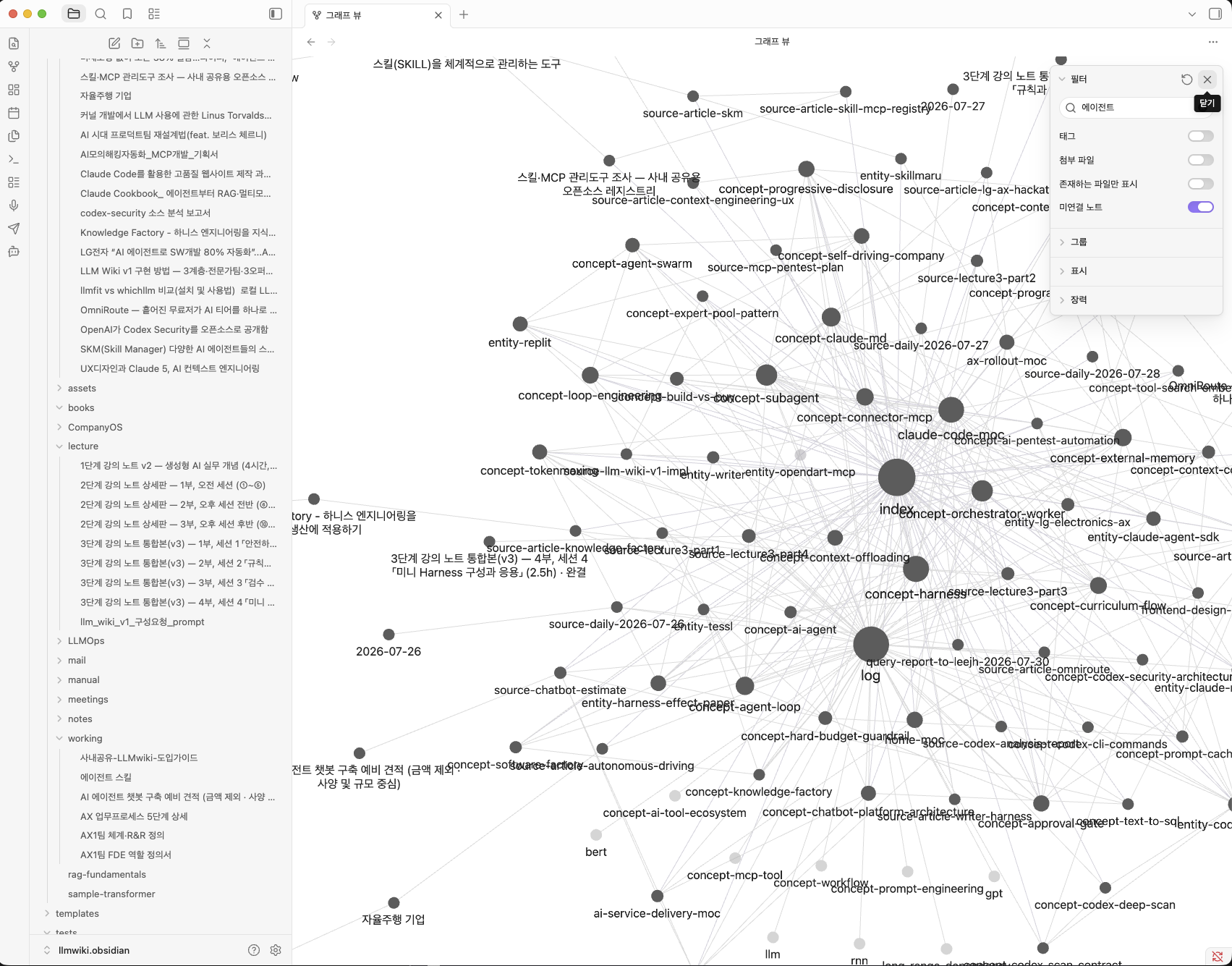
LLM Wiki adalah file Markdown dalam folder, jadi dapat berjalan tanpa Obsidian (hanya dengan Claude Code). Namun, kami sangat merekomendasikan menggunakan Obsidian karena memungkinkan Anda untuk menjelajahi wiki dan melihatnya sebagai grafik.
2-1. Instalasi Obsidian
obsidian.md untuk mengunduh (Windows/macOS/Linux gratis).
Setelah instalasi, jalankan → Open folder as vault → pilih folder yang telah Anda kloning (my-wiki).
2-2. Pengaturan Inti (Settings ⚙️)
Karena LLM Wiki bergantung pada wikilink dan struktur hierarki, sesuaikan pengaturan berikut:
Lokasi Pengaturan | Nilai | Alasan |
|---|
Files & Links → Format tautan baru | Jalur terpendek jika memungkinkan | [[Nama file]] saja untuk tautan (jalur tidak diperlukan) |
Files & Links → Gunakan Wikilinks | ON | Seluruh wiki menggunakan sintaks [[ ]] |
Files & Links → Lokasi default untuk catatan baru | raw/notes/ atau folder yang ditentukan | Agar catatan baru tidak muncul di mana saja |
Files & Links → Deteksi semua ekstensi file | ON | Melihat file selain md |
Editor → Panjang baris yang dapat dibaca | Sesuai selera | Dapat membaca dokumen panjang dengan mudah |
Appearance → Tema | Sesuai selera | — |
2-3. Plugin inti yang direkomendasikan (termasuk, cukup aktifkan)
Pengaturan → Plugin inti:
Templates — Menyisipkan templat rapat·harian·email (wajib)
Catatan harian — Membuat catatan harian otomatis
Tampilan grafik — Memvisualisasikan struktur koneksi wiki (Memeriksa jaringan tautan yang dibuat oleh LLM secara visual)
Backlinks / Tautan keluar — Melacak referensi antar halaman
Palet perintah / Pengalih cepat — Navigasi cepat
2-4. Plugin komunitas yang berguna (opsional)
Pengaturan → Plugin komunitas → Jelajahi:
Agent Client ⭐ — Berbicara dengan Claude Code di dalam Obsidian (integrasi inti, → lihat detail pada 2-5). Perlu menginstal adaptor ACP terlebih dahulu.
Templater — Mengganti {{date}}·{{time}} secara otomatis ke dalam templat (templat rapat·email menggunakan sintaks ini)
Obsidian Web Clipper (ekstensi browser) — Menyimpan artikel web sebagai markdown ke raw/article/ → untuk diproses lebih lanjut
Table Exporter — Mengekspor tabel wiki ke Excel/CSV (untuk pelaporan)
Marp Slides atau Pandoc — Mengubah catatan menjadi PPT/dokumen (untuk presentasi·pelaporan)
Perhatian: Plugin komunitas awalnya dinonaktifkan dalam "Mode Terbatas". Aktifkan di Settings → Community plugins → Nonaktifkan Mode Terbatas sebelum menginstal.
Settings → Layar plugin komunitas. Nonaktifkan Mode Terbatas dan instal melalui "Jelajahi". (Ini adalah contoh dengan satu Agent Client yang sudah terinstal)
2-5. Plugin Agent Client — Berbicara dengan AI di Obsidian (Direkomendasikan)
Untuk berbicara langsung dengan Claude Code di dalam Obsidian tanpa beralih antar terminal, gunakan plugin komunitas Agent Client. Metode ini juga digunakan untuk contoh ini.
Premis Utama — Adapter ACP Diperlukan. Agent Client bekerja di atas ACP (Agent Client Protocol, dibuat oleh Zed). Anda tidak hanya perlu menginstal plugin, tetapi juga harus menginstal agen (Claude Code) dan adapter ACP untuk menghubungkannya. Adapter ACP akan menjembatani komunikasi antara Obsidian dan Claude Code.
① Instal Plugin — Settings → Community plugins → Browse → "Agent Client" → Install → Enable.
② Instal Agen + Adapter ACP (Terminal: macOS/Linux menggunakan Terminal, Windows menggunakan PowerShell)
# Instal Claude Code (Lewati jika sudah ada)
curl -fsSL https://claude.ai/install.sh | bash
# ★ Instal adapter ACP — Agent Client tidak akan terhubung tanpa ini
npm install -g @agentclientprotocol/claude-agent-acp
③ Masuk Log (Gunakan autentikasi CLI alih-alih kunci API)
claude # Ikuti petunjuk untuk memverifikasi akun Anthropic
④ Periksa Jalur — Temukan jalur absolut yang akan Anda masukkan ke pengaturan
which node                # macOS/Linux
which claude-agent-acp
# Windows: where.exe node  /  where.exe claude-agent-acp
⑤ Konfigurasi Plugin — Settings → Agent Client
Jalur Node.js — Jalur node dari langkah ④ (misalnya: /usr/local/bin/node)
Agen bawaan → Claude Code → Jalur — Jalur claude-agent-acp dari langkah ④ (⚠️ bukan claude)
Kunci API — Kosongkan jika sudah masuk log melalui CLI, jika tidak masukkan kunci.
⑥ Gunakan — Klik ikon robot di pita → Mulai obrolan.
Apa yang Ditawarkan Agent Client
@Sebutkan nama catatan — Referensi catatan langsung dalam obrolan (contoh dalam panduan ini)
Lampirkan gambar — Tempel atau seret (misalnya foto papan tulis rapat)
Perintah miring — Panggil agen / perintah (/graphify dll.)
Agen ganda & sesi ganda — Beralih antar Claude Code, Codex, Gemini, dan jalankan beberapa sesi secara bersamaan.
Riwayat sesi & ekspor obrolan — Lanjutkan percakapan, buat salinan, simpan dalam format Markdown.
Dukungan MCP — Gunakan server MCP yang dikonfigurasi pada agen tanpa pengaturan tambahan plugin.
Untuk menggunakan rilis pra-rilis, tambahkan plugin BRAT dari https://github.com/RAIT-09/obsidian-agent-client. Untuk instalasi manual, masukkan main.js, manifest.json, dan styles.css dari Releases ke .obsidian/plugins/agent-client/ dan aktifkan.
2-6. Alternatif — Jalankan Claude Code di Terminal atau IDE
Anda dapat menggunakannya tanpa Agent Client. Logika pemeliharaan wiki tetap sama.
Jalankan Claude Code di folder wiki: cd my-wiki && claude
Jika Anda membuka folder wiki di IDE (VS Code dll.), ekstensi IDE untuk Claude Code akan memudahkan.
Dalam hal ini, gunakan Obsidian hanya untuk menjelajah dan biarkan terbuka secara terpisah.
3. Mendapatkan & Menginstal Harness
3-1. Repo harness
https://github.com/cookyman74/llmwiki-harness
Penerima hanya struktur, keterampilan, dan skrip — konten orang lain tidak disertakan (konten dan profil pribadi diabaikan dengan .gitignore).
3-2. Persyaratan Awal
Claude Code (CLI/desktop/IDE apa pun)
python3 (untuk skrip dan hook — hanya pustaka standar, tidak perlu paket tambahan)
Obsidian (2 jendela — untuk penjelajahan, direkomendasikan)
git
Cross-platform: macOS, Linux, dan Windows native semuanya berfungsi. python3 hanya perlu ada di PATH (WSL tidak diperlukan).
3-3. Instalasi 4 Langkah
git clone https://github.com/cookyman74/llmwiki-harness my-wiki && cd my-wiki
Profil pribadi — buat CLAUDE.local.md (diabaikan dengan gitignore). Claude akan membacanya setiap sesi untuk menyesuaikan nada dan kedalaman penjelasan.
# CLAUDE.local.md
## Tujuan / Profil Pengguna
- Peran: (back-end / data / perencanaan …)
- Stack: (bahasa pemrograman, kerangka kerja, infrastruktur)
- Minat/Pembelajaran: (topik yang sedang dipelajari saat ini)
Salin seed — salinan indeks kosong, log, dan peta rumah:
cp templates/seeds/index.md templates/seeds/log.md .
cp templates/seeds/home-moc.md wiki/moc/
Aktifkan — jalankan Claude Code → buka /hooks sekali (muat hook) → buka Obsidian.
Sumber pertama — masukkan satu file ke raw/ dan katakan "ingest" → wiki akan mulai tumbuh.
Pembaruan: git pull — hanya perbarui harness, konten dan profil Anda tetap sama.
4. Struktur Folder (inti saja)
├── raw/          # Sumber asli — tempat saya memasukkannya. Jangan edit teks utama (sumber kebenaran)
│   ├── meetings/ #   Notulen rapat
│   ├── notes/    #   Catatan harian
│   └── mail/·article/ …
├── wiki/         # Dimiliki oleh LLM — hanya untuk dibaca
│   ├── L2-episodic/   # Bukti sumber (source-*.md)
│   ├── L3-semantic/   # Fakta, konsep, entitas (dengan kepercayaan)
│   ├── L4-procedural/ # Prosedur berulang
│   └── moc/           # Peta topik (home-moc = halaman depan)
├── templates/    # Template notulen rapat, catatan harian, email
├── index.md      # Katalog lengkap (otomatis)
├── log.md        # Log berdasarkan waktu (otomatis)
└── CLAUDE.md     # Dokumen peraturan (jarang diubah)
Ingat 2 hal:
5. Cara Menulis dan Mengelola Dokumen
Agar LLM dapat mengatur dengan baik, penting untuk mengetahui di mana dan bagaimana Anda memasukkan dokumen.
5-1. Di mana memasukkannya (klasifikasi raw/)
Masukkan dokumen ke subfolder raw/ sesuai dengan sifatnya. Folder bebas — berikut adalah kebiasaan tim kami.
Folder | Masukkan | Jenis Sumber (Mempengaruhi Kepercayaan) |
|---|
raw/meetings/ | Notulen rapat·Stenografi rapat | verbal (−0.1, Informasi lisan) |
raw/notes/ | Catatan harian | session (scratch, pending scan dikecualikan) |
raw/mail/ | Thread email·Pengumuman | normal |
raw/article/ | Artikel web·Blog·Dokumentasi teknis | normal (Dokumen resmi +0.1) |
raw/manual/ | Dokumen resmi·Manual | official (+0.1) |
raw/working/ | Dokumen kerja yang sedang berlangsung (Spesifikasi·Rencana awal) | normal |
Jenis memengaruhi kepercayaan: Fakta yang sama akan memiliki kepercayaan +0.1 jika berdasarkan dokumen resmi, dan -0.1 jika berdasarkan informasi lisan. LLM akan secara otomatis menentukan folder dan konten.
5-2. Aturan Penamaan File
Teks utama dalam Bahasa Indonesia / Nama file bebas — Untuk notulen rapat·Catatan harian, prefiks tanggal YYYY-MM-DD direkomendasikan.
<, >, Hindari titik koma ganda — Obsidian akan mengubah < dan > menjadi HTML, yang dapat merusak tautan. Gunakan Re jika diperlukan dalam judul.
File di bawah wiki/ dibuat dengan kebab-case Bahasa Inggris oleh LLM (contoh: concept-ax-work-process.md) — Jangan ubah.
5-3. Penyusunan Sebelum Diimpor (Opsional tetapi Direkomendasikan)
Anda dapat mengimpornya langsung, tetapi kualitas akan meningkat jika Anda merapikan notulen rapat terlebih dahulu.
raw/meetings/ Tempel stenografi rapat
→ "Struktur diskusi·Keputusan dan ekstrak tindakan"
→ LLM akan menonjolkan poin keputusan, menetapkan penanggung jawab dan tenggat waktu, serta memisahkan bagian yang perlu diverifikasi (stenografi asli disimpan di bagian bawah)
→ "Ingest"
5-4. Artikel web·Dokumentasi dengan Web Clipper (Otomatisasi Pengumpulan)
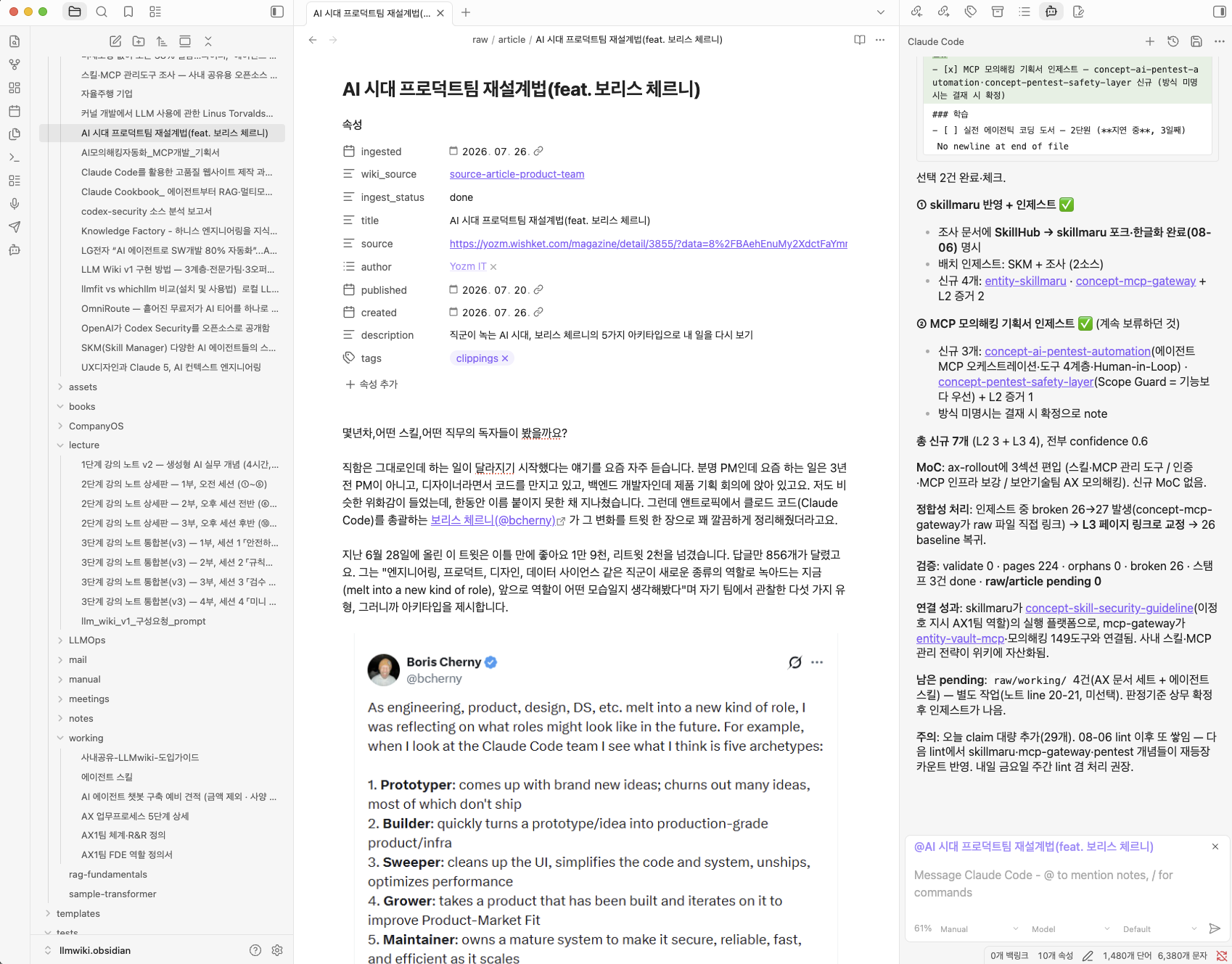
Jangan menyalin dan menempel artikel, blog, dokumentasi teknis, atau dokumen resmi. Gunakan Obsidian Web Clipper(ekstensi browser) untuk menyimpannya langsung ke vault Anda. Ini akan menghasilkan format Markdown yang rapi dan secara otomatis merekam sumber URL, judul, dan tanggal sebagai metadata.
Instalasi·Pengaturan
Instal ekstensi browser — "Obsidian Web Clipper" (resmi) di toko Chrome/Edge/Firefox.
Pengaturan ekstensi → Vault = Vault Anda, Folder penyimpanan default = raw/article/(atau sesuai dengan jenisnya raw/manual/).
(Opsional) Pengaturan templat — Konfigurasikan agar metadata seperti sumber (URL), penulis, tanggal publikasi, dan tag: [clippings] ditambahkan secara otomatis saat melakukan clipping.
Alur Kerja
① Buka artikel di web → Klik ikon Web Clipper → Ekstrak teks utama dalam format Markdown → Simpan ke raw/article/
② Di Claude Code, ketik "Ingest artikel yang baru saja saya clipping"
③ LLM akan menentukan jenis sumber (dokumen resmi +0.1 kepercayaan) dan menghubungkannya secara otomatis dengan konsep yang ada
Contoh Nyata
Web artikel kliping → ingest saat front matter source URL menjadi L2 bukti halaman source_url (pelacakan sumber otomatis).
tags: [clippings] memudahkan pencarian "kliping yang belum di-ingest apa".
Artikel panjang setelah kliping, "ringkas inti dan hubungkan dengan konsep wiki kita" untuk meninjau sebelum ingest.
Tips: Isi kliping juga raw/ aturan tetap — isi kliping tidak dapat diubah. Kadang klipers menyertakan sisa iklan/navigasi, jangan dihapus. Biarkan LLM memilih teks utama saat ingest (mempertahankan aslinya).
5-5. Mulai dengan Template (Konsistensi)
Mulai dengan kerangka templates/ memudahkan LLM untuk parsing.
meeting.md — agenda, diskusi, keputusan, aksi. Disisipkan saat awal meeting.
daily.md — to-do, done, catatan. Plugin Daily notes diterapkan otomatis.
email.md — penerima, pengirim, tanggal front matter + tanda tangan. Untuk draft dan catatan email terkirim.
5-6. Jangan Pernah Dilakukan
❌ wiki/ file langsung tidak boleh diubah — milik LLM. Jika ada yang perlu diperbaiki, minta dengan "Tolong perbaiki halaman ini".
❌ raw/ isi asli tidak boleh diubah — sumber kebenaran. Kesalahan ejaan tetap dipertahankan dan dikoreksi di wiki.
❌ nama file/lokasi berubah sembarangan — wikilink akan rusak. Jika dipindahkan, minta dengan "Tolong pindahkan file ini" (LLM akan memperbarui link).
5-7. Ritme Manajemen
Ingest segera — meeting/email dimasukkan di hari yang sama (jika tertunda, konteks akan hilang).
Lint mingguan — menghitung ulang kepercayaan, memeriksa kontradiksi, menggabungkan.
Kompresi saat sesi berakhir — "Selesaikan" untuk menyimpan observasi L1 ke L2.
index dan log otomatis — jangan disentuh.
6. Cara Penggunaan — Cukup Beri Perintah dengan Bahasa Indonesia
Semua titik masuk adalah wiki-ops. Permintaan terkait wiki akan dialihkan otomatis ke ahli yang tepat. Tidak perlu menghafal perintah, cukup bicaralah dalam bahasa Indonesia.
6-1. Ingest — "Tolong masukkan ini ke wiki"
Masukkan rapat di raw/meetings/ → "Ingest ini"
LLM: Membaca sumber → membuat halaman bukti (daftar klaim) + draf konsep baru → memperbarui index dan log → menandai selesai pada sumber asli.
Cepat dan hemat (lazy). Penggabungan dan perhitungan kepercayaan dilakukan nanti dalam lint batch.
6-2. Pertanyaan — "Tanyakan ke wiki"
"Ringkaskan apa yang kami lakukan terkait AX minggu ini"
"Beri tahu saya kepercayaan dan status terkini vault-mcp"
LLM: Mencari halaman terkait → memberikan jawaban dengan kepercayaan dan sumber → tidak menggunakan informasi usang sebagai dasar → mengusulkan jawaban yang baik untuk dikembalikan ke wiki.
6-3. Lint — "Periksa wiki"
"Lint wiki" (atau ketika hook SessionStart memberi tahu "sudah 3 hari+ berlalu")
LLM: Memeriksa link putus, halaman yatim piatu, dan lupa → menghitung ulang kepercayaan → mempromosikan fakta yang terulang → menemukan kontradiksi dan celah, memberikan daftar perbaikan. Tidak menghapus otomatis, hanya memberikan saran.
6-4. MoC — "Rapikan navigasi"
Membuat dan memperbarui peta konsep, memastikan semua halaman dapat diakses dari peta (mencegah halaman yatim).
6-5. Selesai Sesi — "Selesaikan / Kompresi L1"
Mengompres observasi sesi saat ini menjadi 3-5 baris dan menyimpannya di memori (L2).
▶ Sumber asli: https://github.com/cookyman74/llmwiki-harness

